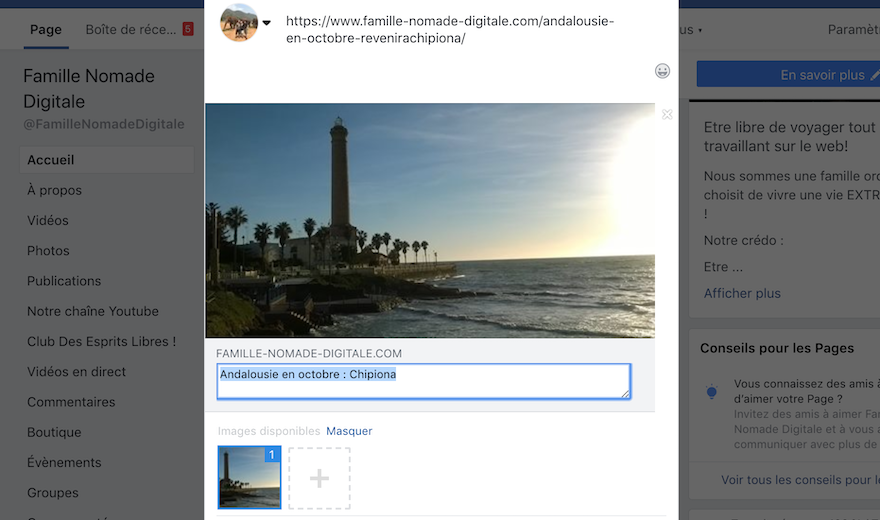
Vous collez le lien de votre article sur Facebook, mais aucune image ne s’affiche ? Ou peut-être que la plateforme montre une ancienne photo, un mauvais titre ou une description qui ne correspond plus à votre page ?
Un aperçu de lien Facebook qui ne s’affiche pas peut avoir plusieurs causes : une image absente, des informations Open Graph mal renseignées, une page inaccessible ou encore une ancienne version conservée par Facebook.
Avant de supprimer votre publication ou de modifier tout votre site, suivez ces vérifications dans l’ordre. Vous pourrez ainsi identifier si le problème vient du lien, de votre page WordPress ou des informations récupérées par Facebook.
Lorsque vous partagez une URL, Facebook essaie de lire les informations de la page pour afficher un aperçu : généralement une image, un titre et parfois une description. Si ces éléments sont absents ou incorrects, le résultat peut être différent de celui que vous attendiez.
Les causes les plus courantes sont :
La bonne solution dépend du symptôme. Si l’image est ancienne, commencez par vérifier les informations déjà enregistrées par Facebook. Si aucun aperçu ne s’affiche, vérifiez d’abord que la page est accessible publiquement.
Collez l’URL de votre page dans une nouvelle publication Facebook et observez le résultat avant de publier :
Une fois le problème identifié, suivez les étapes ci-dessous. Après chaque correction, vérifiez à nouveau l’aperçu avant de changer autre chose.
Commencez par ouvrir le lien dans une fenêtre de navigation privée. Vous pouvez aussi demander à une personne qui n’est pas connectée à votre site de l’ouvrir.
La page doit afficher le bon contenu sans demander de connexion, de mot de passe ou de validation particulière. Vérifiez également qu’elle ne renvoie pas vers une page d’erreur ou vers une autre adresse inattendue.
Si votre article WordPress est encore en brouillon ou protégé par mot de passe, Facebook peut ne pas avoir accès aux informations nécessaires pour créer l’aperçu. Publiez la page lorsque vous êtes prêt, puis refaites le test.
Sur WordPress, l’image à la une sert souvent de point de départ pour l’image de partage. Son utilisation exacte dépend toutefois du thème et de l’extension SEO installée.
Pour la contrôler :
Si l’aperçu reste incorrect, vérifiez aussi les réglages sociaux de votre extension SEO : une image spécifique pour Facebook peut y être définie et remplacer l’image à la une.
Les balises Open Graph fournissent aux plateformes sociales des indications sur la page à partager. Elles peuvent notamment préciser le titre, la description, l’adresse et l’image à utiliser.
Les principales informations à vérifier sont :
Ces balises se trouvent dans le code source de la page. Sur WordPress, une extension SEO ou le thème peut les générer automatiquement. Les noms et l’emplacement des réglages dépendent de l’outil utilisé.
Si vous utilisez déjà une extension SEO, recherchez dans les réglages de l’article une section appelée Réseaux sociaux, Social ou Facebook. Vérifiez le titre, la description et l’image enregistrés, puis mettez la page à jour.
Meta met à disposition un outil appelé Sharing Debugger, ou débogueur de partage. Il permet de consulter les informations que Facebook récupère pour une URL et de demander une nouvelle lecture de la page.
Après cette vérification, retournez sur Facebook et essayez de créer une nouvelle publication avec la même URL. L’interface et les intitulés peuvent évoluer ; si une option n’apparaît pas, consultez les indications de l’outil.
Votre image peut être visible dans votre tableau de bord WordPress sans être accessible correctement depuis l’extérieur. Cela peut arriver si son adresse est incorrecte, si le fichier a été déplacé ou si une protection bloque son accès.
Pour faire un premier test, récupérez l’adresse de l’image et ouvrez-la dans une fenêtre privée. Elle doit s’afficher directement, sans connexion à votre site et sans page d’erreur.
Si l’image ne s’ouvre pas, vérifiez son adresse dans la bibliothèque de médias WordPress. Vous pouvez également importer à nouveau le fichier, le sélectionner dans les réglages sociaux de l’article et enregistrer vos modifications.
Si l’image s’ouvre pour vous mais reste inaccessible au débogueur, un système de sécurité, un pare-feu ou une protection contre les robots peut intervenir. Dans ce cas, examinez les journaux et les réglages de sécurité avec votre hébergeur ou votre administrateur.
Une image trop petite, endommagée ou mal cadrée peut produire un aperçu décevant. Préparez une image nette, dans un format courant comme JPG ou PNG, et testez son affichage avant publication.
Pour un visuel horizontal destiné au partage, vous pouvez commencer avec une image de 1 200 × 630 pixels. Il s’agit d’un format de travail pratique, pas d’une garantie d’affichage identique sur tous les appareils.
Gardez le texte et les éléments importants loin des bords : Facebook peut adapter ou recadrer l’aperçu selon l’emplacement où il apparaît. Vérifiez également que votre image reste lisible sur un écran de téléphone.
Si vous avez changé l’image ou le titre de votre article, votre site peut continuer à servir une ancienne version de la page à cause d’un cache.
Selon votre installation, le cache peut être géré par une extension WordPress, votre hébergeur ou un service externe. Videz le cache de la page concernée si cette option est disponible, puis vérifiez que le code source public contient les nouvelles informations.
Ensuite, retournez dans le débogueur de partage Facebook et demandez une nouvelle lecture de l’URL. Vider le cache de votre site et demander à Facebook de relire la page sont deux actions distinctes : les deux peuvent être utiles après une modification.
Si plusieurs extensions ou votre thème génèrent chacun leurs propres balises Open Graph, Facebook peut recevoir des informations contradictoires. Par exemple, une extension indique une nouvelle image tandis qu’une autre pointe toujours vers l’ancienne.
Ouvrez le code source de votre page publique et recherchez og:image ou og:title. Si vous trouvez plusieurs valeurs différentes pour une même propriété, identifiez quel outil génère chacune d’elles.
Ne désactivez pas toutes vos extensions au hasard sur un site en production. Commencez par vérifier leurs réglages sociaux et, si nécessaire, faites appel à votre développeur ou à votre hébergeur pour choisir quelle solution doit gérer les informations de partage.
Une ancienne adresse peut rediriger vers une nouvelle page. Si la redirection est incorrecte ou si l’URL finale ne correspond pas à celle attendue, l’aperçu peut afficher des informations surprenantes.
Ouvrez le lien dans une fenêtre privée et regardez l’adresse affichée après le chargement. Assurez-vous que le visiteur arrive bien sur la page souhaitée, puis testez cette adresse finale dans le débogueur de partage.
Si vous utilisez des paramètres pour suivre vos campagnes, vérifiez aussi que l’URL avec ces paramètres mène correctement à la bonne page. Pour comprendre leur rôle, consultez notre guide sur les liens UTM et la mesure du trafic des réseaux sociaux.
Corriger un aperçu ne consiste pas seulement à faire apparaître une image. Le visuel doit aussi aider les internautes à comprendre rapidement le sujet de la page.
Avant de publier, vérifiez les points suivants :
Une image claire peut rendre une publication plus compréhensible, mais elle ne garantit pas à elle seule davantage de clics. Le texte de la publication, le sujet et l’intérêt de votre audience comptent aussi.
Si vous avez remplacé votre image, mais que Facebook affiche encore l’ancienne, procédez dans cet ordre :
Si le débogueur affiche la bonne image mais qu’une ancienne publication conserve son aperçu précédent, ne supposez pas que toutes les publications existantes seront automatiquement actualisées. Vérifiez le résultat sur la publication concernée et, si nécessaire, préparez une nouvelle publication.
Un aperçu propre aide les internautes à comprendre ce qu’ils vont trouver après le clic. Mais le trafic dépend aussi du sujet, de la qualité du texte, de votre audience et de la pertinence de la page partagée.
Au lieu de publier seulement « Nouvel article disponible », expliquez le problème résolu. Par exemple :
Votre image ne s’affiche pas quand vous partagez un lien sur Facebook ? Voici les vérifications à faire sur votre page WordPress et dans le débogueur de partage.
Choisissez ensuite un moment adapté à votre audience et comparez les résultats de plusieurs publications. Pour organiser vos tests, découvrez notre article sur les meilleurs horaires pour publier sur les réseaux sociaux.
Si vos publications touchent peu de personnes malgré un aperçu correct, consultez également notre dossier sur la baisse de portée sur les réseaux sociaux.
Partager un article demande plusieurs petites vérifications : URL, texte d’accompagnement, image, date de publication et suivi des résultats. Une organisation régulière permet d’éviter de refaire ces contrôles dans l’urgence.
Avec AuraPost, vous pouvez préparer votre communication sur les réseaux sociaux et organiser vos publications. Avant la diffusion, prenez le temps de vérifier l’aperçu et les options disponibles pour le réseau et le compte utilisés.
Vous pouvez également transformer un article en plusieurs contenus adaptés à votre audience. Découvrez notre méthode pour recycler un contenu sur plusieurs réseaux sociaux sans faire un simple copier-coller.
L’image de partage peut être absente, inaccessible ou mal renseignée dans les balises Open Graph. Commencez par contrôler les réglages de votre article et testez son URL dans le débogueur de partage Facebook.
Facebook ou votre site peut encore utiliser des informations récupérées avant votre modification. Vérifiez d’abord la nouvelle image sur la page, videz le cache du site si nécessaire, puis demandez une nouvelle lecture de l’URL dans le débogueur.
Pas forcément. Selon votre thème et votre extension SEO, une image définie spécifiquement pour les réseaux sociaux peut être utilisée à sa place. Vérifiez les réglages sociaux de l’article et la valeur de la balise og:image.
Vérifiez d’abord la publication existante : son aperçu peut ne pas changer comme vous l’attendez. Une nouvelle publication permet de contrôler le résultat avec les informations actuelles, mais elle ne conserve pas les interactions de l’ancienne.
Vous pouvez tester son URL dans le débogueur de partage, mais la modification des balises et de l’image du site dépend généralement de son propriétaire. Si les informations de la page sont incorrectes, contactez la personne qui gère le site.
Commencez par vérifier que votre page et son image sont accessibles publiquement. Contrôlez ensuite les informations Open Graph, notamment le titre et l’image, puis utilisez le débogueur de partage Facebook pour examiner l’URL.
Si vous venez de modifier votre article, pensez au cache de votre site avant de demander une nouvelle lecture à Facebook. Une fois l’aperçu correct, accompagnez votre lien d’un texte qui explique clairement ce que le lecteur va découvrir.