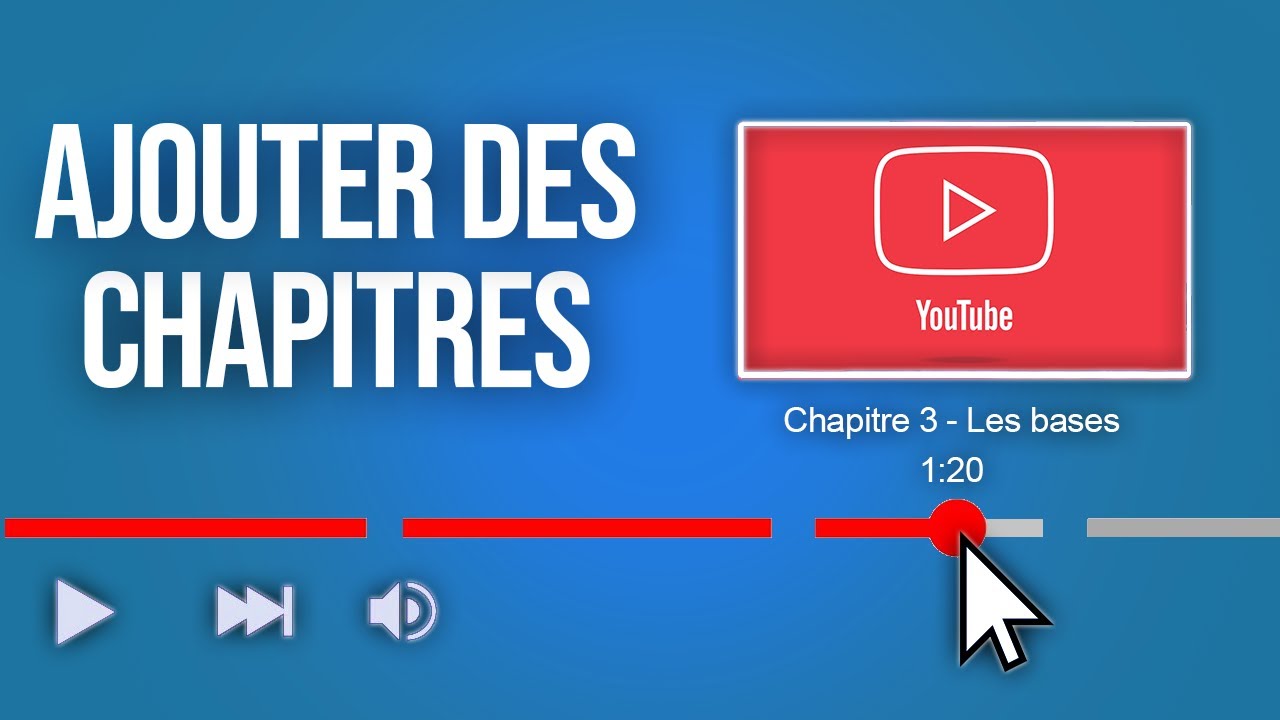
Vous avez publié un tutoriel, une interview ou une présentation sur YouTube et vous souhaitez aider vos spectateurs à trouver rapidement le passage qui les intéresse ? Les chapitres YouTube permettent de découper une vidéo en plusieurs sections, chacune associée à un titre et à un moment précis.
Pour ajouter vos propres chapitres, il suffit de placer une liste d’horodatages dans la description de votre vidéo. Mais pour que YouTube puisse les reconnaître, certaines conditions doivent être respectées : commencer par 00:00, indiquer au moins trois moments dans l’ordre et prévoir une durée minimale pour chaque chapitre.
Dans ce guide, découvrez comment créer vos chapitres YouTube étape par étape, comment choisir leurs titres et que faire s’ils ne s’affichent pas.
Un chapitre YouTube est une partie d’une vidéo associée à un titre et à un code temporel. Il permet au spectateur de repérer les différentes étapes d’un contenu et de passer directement à celle qu’il souhaite regarder.
Par exemple, une vidéo consacrée à la création d’une page Facebook peut contenir des chapitres pour le choix du nom, l’ajout d’une photo, la configuration des informations et la première publication.
Lorsque les chapitres sont reconnus, ils peuvent apparaître dans la barre de progression de la vidéo et dans sa description. Les spectateurs peuvent ainsi retrouver plus facilement un passage sans devoir parcourir toute la vidéo.
Il existe deux façons principales d’ajouter des chapitres :
Si vous ajoutez des chapitres manuels, ils remplacent les chapitres automatiques de la vidéo.
Les chapitres sont utiles lorsque votre vidéo traite plusieurs étapes ou répond à plusieurs questions. Ils donnent au spectateur une vue d’ensemble et l’aident à revenir sur une partie précise.
Ils peuvent notamment servir à :
Pour une entreprise ou un créateur, c’est aussi une façon de rendre une vidéo plus facile à utiliser. En revanche, ajouter des chapitres ne garantit pas davantage de vues : le titre, le sujet, la qualité du contenu et les attentes de votre audience restent importants.
Avant de modifier votre description, vérifiez les conditions indiquées par YouTube pour les chapitres manuels :
Si les chapitres ne sont pas encore disponibles pour votre chaîne, YouTube indique qu’il peut être nécessaire de demander l’accès aux fonctionnalités avancées. Certaines restrictions peuvent également empêcher leur affichage.
Vous pouvez consulter les règles actualisées dans l’aide officielle YouTube sur les chapitres vidéo.
La méthode la plus simple consiste à passer par YouTube Studio. Préparez d’abord les moments que vous souhaitez mettre en avant, puis suivez les étapes ci-dessous.
Connectez-vous au compte qui gère votre chaîne, puis ouvrez YouTube Studio.
Si vous possédez plusieurs chaînes, vérifiez que vous avez sélectionné celle sur laquelle se trouve la vidéo. Cela vous évitera de chercher votre contenu dans le mauvais espace.
Dans le menu de gauche, cliquez sur Contenu. Repérez ensuite la vidéo concernée et ouvrez ses détails en cliquant sur son titre ou sur l’option de modification proposée.
Vous pouvez ajouter des chapitres à une vidéo déjà publiée : il n’est pas nécessaire de supprimer la vidéo ou de la mettre en ligne une seconde fois.
Dans le champ Description, saisissez les codes temporels suivis du titre de chaque chapitre. Commencez à 00:00, puis ajoutez les autres parties dans l’ordre.
Voici un exemple pour une vidéo imaginaire de 7 minutes et 30 secondes :
00:00 Introduction
00:35 Créer sa chaîne YouTube
02:10 Choisir le nom et la photo
04:05 Ajouter une description
06:20 Préparer sa première vidéo
Dans cet exemple, le dernier chapitre commence à 06:20 et se termine à la fin de la vidéo, à 07:30. Sa durée est donc supérieure au minimum de 10 secondes.
Adaptez les horaires à votre propre vidéo. Ne copiez pas les codes de cet exemple sans vérifier à quel moment chaque sujet commence réellement.
Cliquez sur Enregistrer, puis ouvrez la vidéo sur sa page YouTube. Consultez sa description et sa barre de progression pour vérifier si les sections apparaissent.
Testez plusieurs horodatages : chacun doit mener au bon passage. Si une étape commence trop tôt ou trop tard, retournez dans YouTube Studio et ajustez le code correspondant.
Un titre de chapitre doit aider le spectateur à comprendre immédiatement ce qu’il trouvera dans la section. Privilégiez des formulations courtes, précises et cohérentes avec ce qui est réellement montré dans la vidéo.
Par exemple, dans une vidéo sur la création d’un calendrier éditorial, « Choisir ses thèmes de publication » est plus utile qu’un titre vague comme « Partie 3 ».
Vous pouvez utiliser différents types de titres :
Utilisez des mots que votre audience comprend et recherche naturellement. Évitez de répéter le même mot-clé dans chaque titre ou de promettre un contenu qui ne figure pas dans le chapitre.
Les exemples ci-dessous sont des modèles. Les horaires doivent être adaptés à la durée et au contenu de votre propre vidéo.
00:00 Ce que vous allez apprendre
00:30 Les éléments nécessaires
01:15 Ouvrir les paramètres
03:20 Configurer les options
05:40 Vérifier le résultat
Ce format convient à une démonstration d’outil, à une manipulation sur téléphone ou à un guide de configuration. Chaque chapitre correspond à une action identifiable.
00:00 Présentation de l’invité
01:10 Son parcours
04:30 Les difficultés rencontrées
09:15 Ses conseils pour débuter
13:20 Les projets à venir
Pour une interview, pensez à indiquer les thèmes abordés plutôt que de répéter uniquement « Question 1 » ou « Question 2 ».
00:00 Présentation
00:40 À qui s’adresse le service ?
01:35 Démonstration
04:15 Questions fréquentes
06:10 Comment en savoir plus ?
Si vous utilisez également des vidéos courtes pour présenter votre activité, découvrez comment ajouter une vidéo associée à un YouTube Short pour orienter les spectateurs vers un contenu complémentaire.
Vous avez ajouté vos horodatages, mais la barre de lecture ne semble pas divisée en chapitres ? Commencez par contrôler votre liste et les paramètres de votre chaîne.
Pour créer des chapitres manuels, le premier code de la liste doit commencer au début de la vidéo. Remplacez par exemple un premier horaire à 00:15 par 00:00, puis donnez-lui un titre comme « Introduction ».
Vous pouvez ensuite conserver 00:15 comme deuxième chapitre si l’écart avec le chapitre suivant respecte aussi la durée minimale.
Une liste contenant seulement deux moments ne remplit pas la condition indiquée par YouTube. Ajoutez au moins un troisième horodatage pertinent, dans l’ordre chronologique.
Ne créez pas artificiellement trop de sections : choisissez des parties qui aident réellement le spectateur à se repérer.
Vérifiez l’écart entre chaque code temporel. Si un chapitre commence à 01:00 et que le suivant commence à 01:07, le premier ne dure que sept secondes.
Contrôlez aussi le dernier chapitre : il doit rester au moins 10 secondes entre son début et la fin de la vidéo. Corrigez les horaires selon le contenu réel de votre vidéo.
Les horodatages doivent suivre la progression de la vidéo. Une liste qui passe de 03:20 à 02:10 doit être corrigée : placez 02:10 avant 03:20 et vérifiez que chaque titre correspond au bon passage.
Si votre liste semble correcte, vérifiez l’éligibilité de votre chaîne aux fonctionnalités avancées dans les paramètres de YouTube Studio.
YouTube précise également que des avertissements actifs sur la chaîne ou certains contenus potentiellement inappropriés peuvent empêcher l’utilisation des chapitres. Consultez les informations affichées dans votre compte et l’aide officielle pour identifier la situation applicable.
Vérifiez que vous avez enregistré les modifications sur la bonne vidéo et avec la bonne chaîne. Rechargez ensuite la page de lecture et consultez la description affichée.
Si vous utilisez plusieurs appareils, vous pouvez également vérifier le résultat depuis un autre navigateur ou appareil. Si le problème persiste malgré une liste conforme et une chaîne éligible, consultez l’aide YouTube.
YouTube peut proposer des chapitres automatiques sur certaines vidéos. Cette option est utile si vous souhaitez laisser la plateforme identifier les différentes parties du contenu, mais leur génération n’est pas garantie pour toutes les vidéos éligibles.
Pour vérifier l’option sur une vidéo :
Si vous préférez choisir précisément les titres et les moments affichés, ajoutez vos propres horodatages dans la description. Vos chapitres manuels remplaceront alors les chapitres automatiques.
Les chapitres peuvent rendre votre vidéo plus facile à parcourir et clarifier les sujets abordés. Ils ne constituent toutefois pas une formule magique pour apparaître en première position sur YouTube ou Google.
Pour créer une vidéo utile et facile à comprendre, travaillez l’ensemble de sa présentation :
Une fois votre vidéo publiée, vous pouvez aussi mettre une précision en avant sous celle-ci. Découvrez comment épingler un commentaire sur YouTube.
Une vidéo découpée en chapitres peut également vous aider à repérer les idées intéressantes pour d’autres publications. Chaque section constitue un point de départ possible pour répondre à une question précise sur vos réseaux sociaux.
Par exemple, si vous publiez un tutoriel de dix minutes sur la création d’une page Facebook, un chapitre sur la photo de profil peut devenir une courte démonstration. Un autre passage consacré à la description peut inspirer une publication avec des conseils pratiques.
Adaptez le message et le format à chaque plateforme, sans supposer qu’un même extrait conviendra partout. Pour approfondir cette méthode, consultez notre guide pour recycler un contenu sur plusieurs réseaux sociaux.
Une vidéo YouTube peut s’intégrer dans un calendrier de communication plus large : annonce avant publication, présentation d’un extrait, réponse aux questions de l’audience ou partage d’un contenu complémentaire.
AuraPost accompagne les entreprises, créateurs et professionnels qui souhaitent organiser leur communication sur les réseaux sociaux. Vous pouvez préparer vos idées et réfléchir aux publications qui accompagneront chaque vidéo, en tenant compte des intégrations disponibles pour vos comptes et vos formats.
Vous souhaitez structurer votre présence sur les réseaux sociaux ? Contactez AuraPost pour présenter votre projet.
Pour les chapitres manuels, YouTube demande au moins trois horodatages dans la description. Le premier doit commencer à 00:00 et chaque chapitre doit durer au moins 10 secondes.
Oui. Ouvrez la vidéo dans YouTube Studio, modifiez sa description pour ajouter les horodatages, puis enregistrez. Il n’est pas nécessaire de publier une nouvelle fois la vidéo.
Vérifiez que votre liste commence à 00:00, qu’elle comporte au moins trois horaires classés dans l’ordre et que chaque chapitre dure au moins 10 secondes. Contrôlez également l’éligibilité de votre chaîne et les éventuelles restrictions affichées par YouTube.
Oui. Si vous ajoutez une liste de chapitres manuels conforme dans la description, YouTube indique qu’elle remplace les chapitres automatiques de la vidéo.
Oui. Retournez dans la description de votre vidéo depuis YouTube Studio, modifiez les titres ou les horaires concernés, puis enregistrez. Pensez à vérifier que les nouveaux titres correspondent toujours aux passages indiqués.
Les chapitres peuvent aider les spectateurs à naviguer et à comprendre l’organisation d’une vidéo. Leur présence ne garantit cependant ni une meilleure position dans les résultats ni une augmentation du nombre de vues.
Pour ajouter des chapitres à une vidéo YouTube, ouvrez ses détails dans YouTube Studio et inscrivez vos horodatages dans sa description. Commencez à 00:00, ajoutez au moins trois moments dans l’ordre et veillez à ce que chaque chapitre dure au minimum 10 secondes.
Choisissez ensuite des titres clairs, vérifiez les passages après enregistrement et adaptez vos chapitres aux questions que se posent réellement vos spectateurs.
Pour organiser vos prochaines publications et développer votre présence sur les réseaux sociaux, découvrez AuraPost et ses solutions de gestion de contenu.