

Facebook Creator Assistant : comment utiliser l’IA pour améliorer ses publications ?
Analyser les performances de ses publications Facebook peut rapidement devenir compliqué. Une vidéo obtient beaucoup de vues, mais peu de commentaires. Un Reel génère de nouveaux abonnés, alors qu’un autre, pourtant mieux produit, reste presque invisible. Une publication textuelle fonctionne très bien un jour, puis le même format ne produit aucun résultat la semaine suivante.
Les créateurs disposent déjà de statistiques détaillées, mais les chiffres ne répondent pas toujours à la question la plus importante : pourquoi une publication a-t-elle mieux fonctionné qu’une autre et que faut-il publier ensuite ?
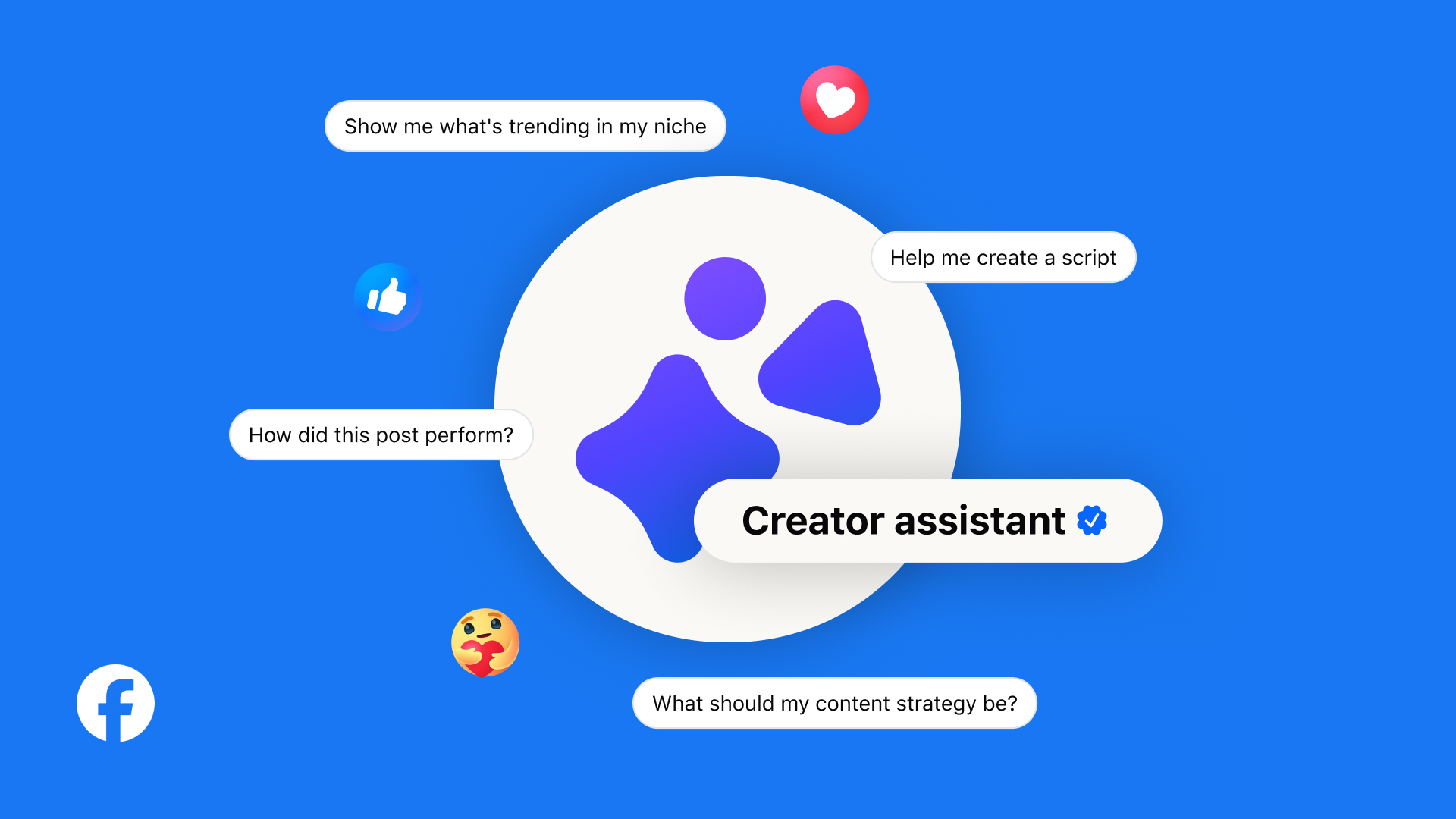
Pour simplifier cette analyse, Meta a lancé Facebook Creator Assistant, un assistant basé sur l’intelligence artificielle et intégré au tableau de bord professionnel des créateurs. Son rôle n’est pas seulement d’afficher des statistiques. Il peut aider à interpréter les résultats, comprendre les évolutions de l’audience, trouver de nouveaux angles de contenu et transformer les performances passées en prochaines actions.
Dans ce guide, nous allons voir ce qu’est Facebook Creator Assistant, quelles questions lui poser, comment exploiter ses recommandations, quelles données vérifier avant de prendre une décision et comment utiliser AuraPost pour transformer les idées proposées par l’IA en publications réellement organisées.
À retenir : Creator Assistant peut faciliter l’analyse et proposer des pistes, mais il ne remplace pas votre connaissance de la marque, de l’audience et des objectifs commerciaux. Utilisez ses recommandations comme des hypothèses à tester, pas comme des ordres à suivre automatiquement.
Facebook Creator Assistant, c’est quoi ?
Facebook Creator Assistant est un assistant conversationnel conçu pour accompagner les créateurs dans leur tableau de bord professionnel. Au lieu de consulter plusieurs graphiques séparément, le créateur peut lui poser une question en langage naturel.
Il peut, par exemple, demander pourquoi un Reel a obtenu davantage de vues, comment son audience a évolué ou quel type de contenu pourrait l’aider à générer plus d’engagement.
L’assistant s’appuie sur les informations propres au compte, notamment :
- le style de contenu publié ;
- les performances précédentes ;
- les tendances d’engagement ;
- les caractéristiques de la communauté ;
- les formats qui ont obtenu les meilleurs résultats ;
- les objectifs indiqués par le créateur ;
- les tendances observées sur Facebook.
L’objectif est de passer d’une simple lecture des statistiques à une interprétation plus pratique. Au lieu de savoir uniquement qu’un Reel a obtenu 50 000 vues, le créateur peut essayer de comprendre quels éléments ont contribué à sa réussite et comment reproduire une partie de cette performance.
Quelle différence avec les statistiques Facebook classiques ?
Les statistiques classiques présentent des données : portée, vues, temps de visionnage, réactions, commentaires, partages, abonnements ou clics. Elles sont indispensables, mais demandent une analyse manuelle.
Creator Assistant ajoute une couche d’interprétation. Il permet de formuler une question puis d’obtenir une réponse basée sur plusieurs signaux du compte.
| Outil | Fonction principale | Exemple |
|---|---|---|
| Statistiques Facebook | Afficher les données | Le Reel a obtenu 20 000 vues |
| Creator Assistant | Interpréter et proposer des actions | Le Reel a mieux fonctionné grâce à son sujet, son démarrage ou sa rétention |
| AuraPost | Organiser la production et la publication | Transformer l’idée retenue en contenu planifié |
Ces trois niveaux sont complémentaires : mesurer, comprendre puis agir.
Où trouver Creator Assistant sur Facebook ?
Creator Assistant est intégré au tableau de bord professionnel Facebook. Son accès dépend toutefois du déploiement en cours, du pays et du type de compte.
Pour vérifier sa disponibilité :
- Ouvrez l’application Facebook.
- Accédez à votre profil professionnel ou à votre espace créateur.
- Ouvrez le tableau de bord professionnel.
- Recherchez une section liée à Creator Assistant ou à l’assistant créateur.
- Vérifiez également les outils d’analyse et de contenu.
- Mettez Facebook à jour si l’option n’apparaît pas.
Si l’assistant n’est pas encore visible, cela ne signifie pas que votre compte rencontre un problème. Meta déploie progressivement ses nouvelles fonctionnalités.
Pour connaître les fonctions annoncées, consultez la présentation de Creator Assistant par Meta.
Qui peut utiliser Facebook Creator Assistant ?
L’outil est principalement destiné aux créateurs utilisant les fonctions professionnelles de Facebook. Il peut également intéresser les marques personnelles, entrepreneurs, influenceurs, artistes, médias et professionnels qui publient régulièrement.
Il peut être utile pour :
- un créateur qui publie plusieurs Reels par semaine ;
- une petite entreprise qui anime sa page ;
- un coach qui développe sa marque personnelle ;
- un média qui souhaite identifier ses meilleurs sujets ;
- un community manager qui cherche de nouveaux angles ;
- un artiste qui veut mieux comprendre ses abonnés ;
- un formateur qui publie du contenu éducatif ;
- un commerçant qui transforme ses produits en contenus sociaux.
Pour une agence gérant plusieurs clients, l’assistant peut apporter des indications utiles, mais les recommandations de chaque compte doivent rester séparées. Une idée adaptée à une page ne sera pas automatiquement pertinente pour une autre.
Quelles questions poser à Creator Assistant ?
La qualité de la réponse dépend en partie de la précision de la question. Demander simplement « que dois-je publier ? » risque de produire une recommandation très générale.
Il vaut mieux poser une question liée à un objectif, un format ou une période précise.
Questions sur les performances
- Pourquoi ce Reel a-t-il obtenu plus de vues que les autres ?
- Quelles publications ont généré le plus de nouveaux abonnés ce mois-ci ?
- Quels sujets ont provoqué le plus de partages ?
- Quels formats ont produit le plus de commentaires ?
- Pourquoi ma portée a-t-elle diminué cette semaine ?
- Quelles publications ont conservé le mieux l’attention ?
Questions sur l’audience
- Comment mon audience a-t-elle évolué au cours des trois derniers mois ?
- Quels contenus attirent le plus de nouveaux abonnés ?
- Quels sujets intéressent davantage mes abonnés actuels ?
- À quels moments ma communauté interagit-elle le plus ?
- Mon audience réagit-elle davantage aux vidéos ou aux publications textuelles ?
Questions pour trouver des idées
- Propose-moi cinq idées de Reels à partir de mes meilleurs contenus.
- Quel sujet pourrais-je approfondir cette semaine ?
- Comment transformer ma publication la plus partagée en série ?
- Quels angles différents puis-je utiliser sur ce thème ?
- Quelle tendance pourrait correspondre à mon audience ?
Comment comprendre pourquoi un Reel a fonctionné ?
Un Reel peut obtenir de bonnes performances pour plusieurs raisons. Il ne faut pas attribuer automatiquement son succès au sujet ou à la musique.
Creator Assistant peut aider à examiner plusieurs éléments :
- l’accroche des premières secondes ;
- la durée de la vidéo ;
- le taux de visionnage ;
- les moments où les spectateurs quittent la vidéo ;
- le nombre de partages ;
- les commentaires générés ;
- le thème abordé ;
- le format du montage ;
- le moment de publication ;
- la correspondance avec les intérêts de l’audience.
Après avoir obtenu une explication, ne reproduisez pas le Reel à l’identique. Identifiez plutôt le principe qui semble avoir fonctionné.
Par exemple, la leçon peut être :
- commencer par une question très précise ;
- montrer le résultat avant l’explication ;
- utiliser un exemple réel ;
- réduire la durée ;
- aborder un problème fréquent ;
- ajouter des sous-titres plus lisibles ;
- terminer par une question qui encourage les commentaires.
Comment utiliser l’IA pour trouver des idées sans copier les autres ?
Creator Assistant peut s’appuyer sur les tendances Facebook pour proposer de nouveaux sujets, formats ou angles. Cette fonction peut être utile en cas de blocage créatif, mais elle ne doit pas transformer tous les comptes en copies les uns des autres.
Lorsqu’une tendance est proposée, demandez-vous :
- est-elle cohérente avec mon activité ?
- apporte-t-elle quelque chose à mon audience ?
- puis-je y ajouter une expérience personnelle ?
- mon contenu restera-t-il utile après la disparition de la tendance ?
- le format correspond-il à mon image de marque ?
- ai-je une opinion ou un exemple différent à partager ?
Une bonne utilisation de l’IA consiste à trouver un point de départ, puis à enrichir le contenu avec une expertise, une expérience, une démonstration ou une opinion originale.
Creator Assistant peut-il créer un calendrier éditorial ?
L’assistant peut proposer des idées et aider à identifier les sujets à développer. Mais un calendrier éditorial complet demande davantage d’informations : dates commerciales, campagnes, ressources disponibles, validations, objectifs et autres réseaux utilisés.
La meilleure méthode consiste à utiliser Creator Assistant pour générer et analyser des pistes, puis à organiser les contenus retenus dans AuraPost.
Un workflow simple peut suivre ces étapes :
- Analyser les performances dans Facebook.
- Demander à Creator Assistant les points communs des meilleurs contenus.
- Obtenir plusieurs idées liées à ces apprentissages.
- Sélectionner les idées cohérentes avec votre stratégie.
- Les ajouter au calendrier AuraPost.
- Définir le format, la date et l’objectif.
- Préparer le texte et les médias.
- Publier puis mesurer les résultats.
- Comparer les performances avec l’hypothèse initiale.
Pour structurer cette organisation, consultez aussi notre guide comment programmer ses publications sur les réseaux sociaux sans perdre du temps.
Comment transformer une recommandation en publication ?
Une recommandation comme « publiez davantage de contenus éducatifs » reste trop vague pour être directement exploitable. Il faut la transformer en sujet, format, promesse et appel à l’action.
| Recommandation | Transformation éditoriale |
|---|---|
| Publier davantage de tutoriels | Créer une série de cinq Reels montrant une action précise |
| Utiliser davantage les coulisses | Filmer la préparation d’un produit ou d’une campagne |
| Répondre aux questions de l’audience | Créer un format FAQ hebdomadaire |
| Publier des contenus plus courts | Tester des vidéos de 15 à 25 secondes |
| Encourager les commentaires | Terminer par une question concrète et facile à comprendre |
Dans AuraPost, chaque recommandation peut devenir une fiche de contenu contenant :
- le sujet ;
- l’objectif ;
- l’audience visée ;
- le format ;
- l’accroche ;
- le message principal ;
- l’appel à l’action ;
- la date prévue ;
- l’indicateur à suivre.
Modèle de fiche AuraPost pour tester une recommandation
Plateforme : Facebook
Sujet :
Format :
Recommandation de Creator Assistant :
Hypothèse à tester :
Audience visée :
Accroche :
Message principal :
Appel à l’action :
Date de publication :
Indicateur principal :
Vues :
Temps de visionnage :
Partages :
Commentaires :
Nouveaux abonnés :
Résultat :
Leçon à conserver :
Cette fiche permet de vérifier si la recommandation produit réellement une amélioration. Sans suivi, il devient difficile de savoir si l’idée était pertinente ou si le résultat provient d’un autre facteur.
Faut-il suivre toutes les recommandations de l’assistant ?
Non. Un assistant IA peut identifier des tendances et proposer des actions, mais il ne connaît pas toujours toutes les contraintes de votre activité.
Une recommandation peut être inadaptée si :
- elle ne respecte pas votre positionnement ;
- elle demande des ressources que vous ne possédez pas ;
- elle entre en conflit avec une campagne prévue ;
- elle repose sur une tendance trop éloignée de votre secteur ;
- elle risque de fatiguer votre audience ;
- elle privilégie les vues au détriment des conversions ;
- elle ne respecte pas les règles internes de votre marque.
Classez les recommandations en trois catégories :
- à appliquer : l’idée est cohérente et facilement exploitable ;
- à tester : l’idée semble intéressante mais doit être validée ;
- à écarter : l’idée ne correspond pas aux objectifs ou aux valeurs du compte.
Comment éviter de devenir dépendant de l’algorithme ?
Creator Assistant peut encourager les créateurs à optimiser constamment leurs contenus pour la portée. Pourtant, les contenus qui produisent le plus de vues ne sont pas toujours ceux qui génèrent le plus de ventes, de demandes ou de confiance.
Votre calendrier doit conserver plusieurs types de publications :
- des contenus de découverte pour toucher de nouvelles personnes ;
- des contenus éducatifs pour démontrer votre expertise ;
- des contenus relationnels pour créer de la proximité ;
- des preuves et témoignages pour renforcer la confiance ;
- des contenus commerciaux pour présenter vos offres ;
- des contenus communautaires pour lancer des discussions.
Un compte composé uniquement de contenus conçus pour maximiser les vues peut attirer une audience nombreuse mais peu intéressée par l’offre réelle.
Quelles métriques faut-il vraiment surveiller ?
Les indicateurs importants dépendent de l’objectif de la publication.
| Objectif | Métriques prioritaires |
|---|---|
| Notoriété | Portée, vues, nouvelles personnes touchées |
| Attention | Temps de visionnage, rétention, taux de complétion |
| Engagement | Commentaires, partages, réactions |
| Croissance | Nouveaux abonnés, visites du profil |
| Trafic | Clics, visites du site |
| Conversion | Messages, demandes, inscriptions ou ventes |
Avant de demander à Creator Assistant comment améliorer une publication, précisez l’objectif recherché. Une vidéo optimisée pour les vues ne sera pas forcément construite comme une publication destinée à obtenir des demandes commerciales.
Comment comparer deux contenus correctement ?
Comparer uniquement le nombre de vues peut conduire à de mauvaises conclusions. Deux publications peuvent avoir été diffusées à des jours différents, auprès d’audiences différentes ou avec des objectifs différents.
Pour une comparaison plus utile, vérifiez :
- le format ;
- la durée ;
- le sujet ;
- la date et l’heure ;
- l’audience initiale ;
- la portée totale ;
- le taux d’engagement ;
- la rétention ;
- le nombre de partages ;
- l’objectif de chaque contenu.
Demandez ensuite à l’assistant d’expliquer les écarts en tenant compte de plusieurs indicateurs, et non d’un seul chiffre.
Creator Assistant et contenus originaux : pourquoi c’est important ?
Facebook accorde davantage d’importance aux contenus originaux et cherche à limiter la visibilité des copies ou publications peu transformées. Pour les créateurs, cela signifie qu’une stratégie fondée uniquement sur le recyclage de vidéos trouvées ailleurs devient plus risquée.
Utilisez Creator Assistant pour identifier les caractéristiques de vos propres contenus performants, puis créez de nouvelles publications à partir de votre expérience.
Un contenu original peut contenir :
- votre visage ou votre voix ;
- une démonstration personnelle ;
- une analyse originale ;
- une expérience client réelle ;
- des images produites par votre entreprise ;
- un exemple issu de votre activité ;
- une opinion argumentée ;
- un montage apportant une véritable valeur supplémentaire.
Pour apprendre à décliner un contenu sans faire un simple copier-coller, consultez notre article comment recycler un contenu sur plusieurs réseaux sociaux.
Comment adapter une idée Facebook à Instagram, LinkedIn ou TikTok ?
Une idée proposée par Creator Assistant peut être utile sur d’autres réseaux, mais elle doit être adaptée au contexte de chaque plateforme.
- Facebook : développer le contexte et encourager les discussions ;
- Instagram : privilégier une accroche visuelle, un Reel ou un carrousel ;
- LinkedIn : ajouter une analyse professionnelle et un retour d’expérience ;
- TikTok : accélérer le rythme et aller rapidement au résultat ;
- Threads : transformer le sujet en observation ou question concise.
Dans AuraPost, conservez l’idée centrale puis créez une version différente pour chaque réseau. Vous éviterez ainsi de publier exactement le même texte et la même vidéo partout.
Exemple de calendrier créé à partir des recommandations
Imaginons que Creator Assistant identifie trois informations :
- les tutoriels courts génèrent le meilleur temps de visionnage ;
- les coulisses produisent le plus de commentaires ;
- les études de cas attirent le plus de visites du profil.
Le calendrier AuraPost peut alors devenir :
| Jour | Contenu | Objectif |
|---|---|---|
| Lundi | Reel tutoriel de 20 secondes | Attention et portée |
| Mercredi | Publication coulisses avec question | Commentaires et proximité |
| Vendredi | Étude de cas avec résultat concret | Crédibilité et visites du profil |
| Dimanche | Question à la communauté | Comprendre les prochains besoins |
L’IA ne crée pas seulement une liste d’idées. Elle aide ici à relier chaque contenu à un objectif et à une donnée observée.
Les erreurs à éviter avec Facebook Creator Assistant
- Suivre chaque recommandation sans vérifier sa pertinence.
- Optimiser uniquement le nombre de vues.
- Copier une tendance sans l’adapter à sa marque.
- Changer totalement de stratégie après une seule publication.
- Comparer des contenus qui n’avaient pas le même objectif.
- Publier toutes les idées générées sans validation humaine.
- Ignorer les retours qualitatifs des commentaires et messages.
- Confier des informations sensibles dans une question.
- Remplacer l’expérience du community manager par l’outil.
- Ne pas documenter les tests réalisés.
Checklist pour utiliser Creator Assistant efficacement
- Définir l’objectif principal du compte.
- Vérifier la disponibilité de Creator Assistant.
- Analyser une période suffisamment longue.
- Poser une question précise.
- Demander les raisons derrière la recommandation.
- Comparer plusieurs métriques.
- Vérifier la cohérence avec la marque.
- Transformer la recommandation en hypothèse.
- Créer une fiche de contenu dans AuraPost.
- Définir la métrique principale du test.
- Publier à une date planifiée.
- Mesurer les résultats.
- Comparer avec les anciens contenus.
- Documenter la leçon obtenue.
- Réutiliser uniquement les méthodes réellement validées.
FAQ sur Facebook Creator Assistant
Qu’est-ce que Facebook Creator Assistant ?
Il s’agit d’un assistant basé sur l’intelligence artificielle et intégré au tableau de bord professionnel Facebook. Il aide les créateurs à interpréter leurs performances et à trouver des idées adaptées à leur compte.
Creator Assistant est-il disponible en France ?
Le déploiement a commencé dans certains pays avant une extension annoncée à d’autres marchés. Vérifiez directement votre tableau de bord professionnel, car la disponibilité peut évoluer.
Peut-il expliquer pourquoi un Reel a fonctionné ?
Oui, l’assistant est conçu pour relier plusieurs données du compte et proposer une interprétation des performances. Ses conclusions doivent toutefois être utilisées comme des pistes à vérifier.
Peut-il proposer des idées de publications ?
Oui. Il peut suggérer des angles et des formats en fonction du style du créateur, de son audience, de ses objectifs et des tendances observées sur Facebook.
Remplace-t-il un community manager ?
Non. Il peut accélérer l’analyse et le brainstorming, mais un community manager reste nécessaire pour comprendre la marque, coordonner les campagnes, vérifier les messages et adapter la stratégie.
Quelle différence entre Creator Assistant et AuraPost ?
Creator Assistant analyse principalement les performances et fournit des recommandations liées à Facebook. AuraPost permet d’organiser les idées, préparer un calendrier et structurer les publications sur plusieurs réseaux.
Faut-il appliquer toutes ses recommandations ?
Non. Chaque recommandation doit être vérifiée au regard des objectifs, des ressources disponibles, de l’identité de la marque et des résultats recherchés.
Facebook Creator Studio revient-il en 2026 ?
Meta a annoncé le retour d’une version repensée et alimentée par l’IA de Facebook Creator Studio. Son déploiement et ses fonctions exactes peuvent varier selon les comptes et les pays.
Préparez vos prochaines publications avec AuraPost
Les recommandations d’une intelligence artificielle deviennent réellement utiles lorsqu’elles sont transformées en actions claires. Avec AuraPost, vous pouvez centraliser vos idées, définir les objectifs de chaque contenu, préparer vos textes et organiser votre calendrier sur plusieurs plateformes.
Conclusion
Facebook Creator Assistant marque une nouvelle étape dans l’utilisation de l’intelligence artificielle par les créateurs. L’outil ne se contente pas de générer des textes : il cherche à interpréter les performances propres à chaque compte et à proposer des actions adaptées.
Pour un créateur ou une entreprise, cette assistance peut faire gagner du temps. Elle permet de poser des questions directement, de comprendre les écarts entre plusieurs contenus et de trouver des idées inspirées des résultats réels de la page.
Il faut cependant conserver une approche critique. Les recommandations doivent rester cohérentes avec les objectifs, l’identité de la marque et les attentes de l’audience. Une suggestion de l’IA doit être testée, mesurée et documentée avant de devenir une nouvelle règle éditoriale.
La méthode la plus efficace consiste donc à combiner les outils : Facebook mesure les performances, Creator Assistant aide à les interpréter et AuraPost transforme les meilleures idées en calendrier éditorial structuré. L’intelligence artificielle apporte les pistes, mais la stratégie, la créativité et la décision finale restent entre vos mains.